Calendário e Fluxo de Trabalho — Guia de implantação (Pro)
Guia em português para colocar o calendário para trabalhar na sua marmoraria: o que configurar primeiro, como ele se preenche sozinho a partir dos projetos e como planejar o dia das equipes.
Nota: as funções de calendário exigem uma assinatura Pro ativa.
Os nomes de menu desta página são os que você vê com o app em português (Ajustes → Idioma). A versão em inglês deste capítulo está em Calendar & Scheduling.
Antes de começar: a ordem que poupa trabalho
O erro mais comum é começar criando atividades à mão. O calendário do Stone Project foi pensado para se preencher sozinho a partir dos projetos. Siga esta ordem uma única vez e, depois, o dia a dia é quase só arrastar e confirmar:
| Passo | Onde | Para quê |
|---|---|---|
| 1 | Ajustes → Agenda → Configurações de Calendário | Horário de trabalho e feriados da marmoraria |
| 2 | Ajustes → Agenda → Tipos de Atividade | Os tipos de visita que a sua marmoraria realmente faz |
| 3 | Ajustes → Operações → Designer de Fluxo de Trabalho | Que cada etapa do projeto crie sozinha a atividade certa |
| 4 | Mais → Calendário | Trabalhar o dia: mover, confirmar, concluir |
| 5 | Planejador de Rotas | A ordem das paradas e os quilômetros de cada equipe |
Os passos 1 a 3 são de configuração e quem faz é o dono ou um administrador (exigem permissão para editar a empresa). Os passos 4 e 5 são o uso diário de toda a equipe.
1. Horário da marmoraria
Ajustes → Agenda → Configurações de Calendário.
Aqui você define o horário de trabalho e os feriados. É o que o sistema usa para saber o que é um "dia aberto": quando uma atividade precisa se mover sozinha, ela cai no próximo dia útil, não num domingo.
Na mesma tela está Passar para hoje até concluir. Por padrão, uma atividade fica no dia em que foi agendada e, quando esse dia passa, aparece como atrasada. Para o trabalho que dura vários dias (uma fabricação de uma semana, por exemplo), marque ali os tipos de atividade que devem acompanhá-lo: toda manhã, as atividades não concluídas passam para hoje, mantendo status, equipe e horário, e param de se mover assim que alguém as conclui.
2. Os tipos de atividade da sua marmoraria
Ajustes → Agenda → Tipos de Atividade.
O app traz os tipos habituais — Medição, Template, Fabricação, Instalação, Entrega, Follow-up — mas o importante é que você pode criar os seus.
Exemplo real: se a sua equipe retira a pedra antiga e tira o template na mesma visita, crie o tipo Remoção e Template.
Em cada tipo próprio há o campo Conta como: nele você marca quais das visitas padrão ficam cobertas por esse tipo. Se marcar Template e Medição em Remoção e Template, ao agendar essa visita o projeto deixa de avisar "medição ainda não agendada" e você não precisa agendar um template à parte para o mesmo trabalho.
Esse mapeamento mora no tipo de atividade, não na etapa do fluxo de trabalho.
3. Designer de Fluxo de Trabalho — aqui o calendário se preenche sozinho
Ajustes → Operações → Designer de Fluxo de Trabalho.
Esta é a tela que transforma o calendário em algo que se mantém sozinho, e é a mais procurada pelo nome errado: no menu ela se chama Designer de Fluxo de Trabalho (em inglês, Workflow Designer), dentro do bloco Operações de Ajustes.
O que se faz ali:
- Etapas — as colunas por onde um projeto passa no quadro Kanban (Prospecto, Orçado, Aprovado, Produção, Instalado…). Você pode renomeá-las, adicionar as suas, mudar a ordem e a cor.
- Automações por etapa — o que deve acontecer sozinho quando um projeto entra nessa etapa. A mais útil para o calendário: criar uma atividade. Para cada uma você escolhe o tipo de atividade, com quantos dias de antecedência ela cai e a quem é atribuída.
- Reagendar automaticamente se não confirmada — a atividade criada por uma etapa se move sozinha enquanto ninguém a confirmar, e para de se mover assim que é confirmada.
Com isso configurado, mover o cartão do projeto para Aprovado já agenda o template com o responsável certo: ninguém precisa lembrar de criá-lo.
O caminho inverso também funciona: uma atividade ligada a um projeto atualiza a etapa do projeto quando é agendada ou concluída (agendar a fabricação move o projeto para Produção, por exemplo).
4. O dia a dia no calendário
Mais → Calendário.
Visões
| Visão | Para que serve |
|---|---|
| Dia | O detalhe de uma jornada, hora a hora |
| Semana | A carga da semana e os horários livres |
| Mês | A foto do mês, com cores por tipo |
Toque numa data para ver as atividades dela, ou num espaço vazio para criar uma.
Pés quadrados de uma semana
O ícone de régua na barra do Calendário (Carga por dia) soma os pés quadrados agendados no período que você está olhando.
- Abra o Calendário e vá até a semana (as setas, ou o ícone de calendário para pular a uma data).
- Toque na régua. No celular ela fica no menu mais, com o nome Carga por dia.
- A tela abre nessa semana. O cartão do topo é a semana: template, instalação, o total e quantas paradas. Cada dia abaixo traz o mesmo recorte. O total conta cada trabalho uma vez por dia, tenha as etapas que tiver naquele dia, e deixa de fora as visitas de reparo.
- As setas avançam uma semana. Semana e Mês mudam o intervalo.
O número sai dos desenhos dos trabalhos agendados nesses dias. Um trabalho sem desenho aparece e não soma, então um dia em 0 sq ft pode ter visitas. Isto é o que está agendado. O que foi vendido está em Relatórios → Vendas por Pé², com Semana ou um intervalo de datas.
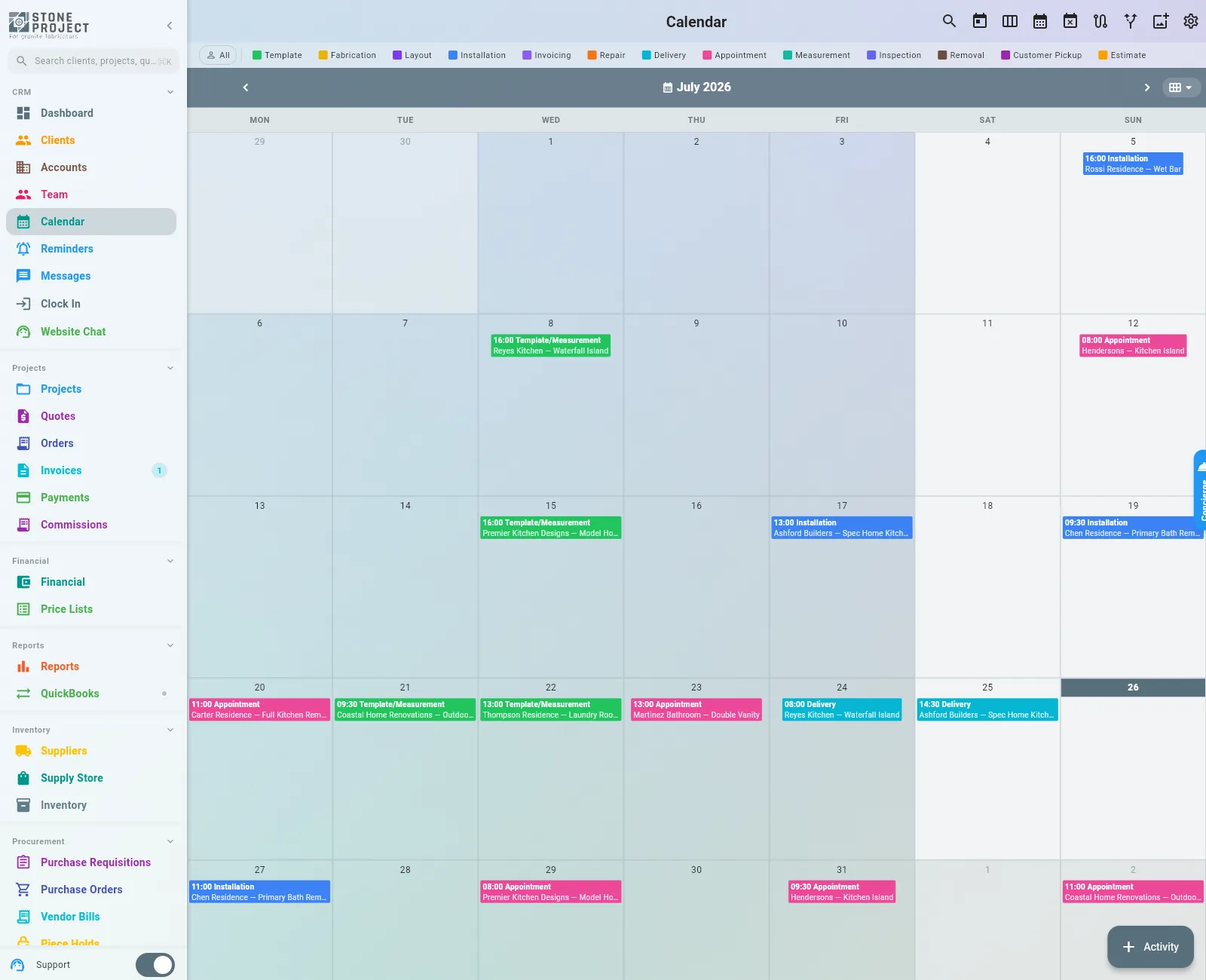
Criar uma atividade
Toque em + Adicionar atividade (ou no espaço da hora que quer ocupar) e preencha:
| Campo | O que colocar |
|---|---|
| Título | O que é, de forma clara: "Instalação — Cozinha Silva" |
| Data e hora | Início e fim |
| Local | O endereço da visita (sem endereço, não entra no Planejador de Rotas) |
| Cliente / Projeto | O vínculo com o CRM: é o que faz a atividade contar para o projeto |
| Tipo de Atividade | Medição, Template, Instalação, Entrega… ou os seus |
| Membros da Equipe | Quem vai |
| Observações | Instruções para a equipe |
Checklists e fotos
Dentro de uma atividade, o Checklist guarda os passos daquela visita ("desligar a hidráulica", "retirar a pedra antiga", "conferir o nível") para marcar na obra. E Adicionar Foto deixa o registro do trabalho feito junto da atividade — é a prova que depois ninguém acha no WhatsApp de alguém.
O que o app pergunta ao concluir uma visita
Concluir uma atividade pode abrir o próximo passo do trabalho, já preenchido:
- Template ou Instalação concluída, numa marmoraria que fatura à mão (Ajustes → Configurações de Fatura → Invoice criada só manualmente): o app abre o pedido do trabalho e pede a fatura, com Gerar Fatura pronto. Depois de uma instalação ele pergunta mesmo que a sua marmoraria espere concluir o pedido, porque o trabalho na obra já terminou. Quem usa Invoice semanal dos jobs concluídos não recebe a pergunta: o lote semanal cria o rascunho.
- Pedido ativo sem nada pendente no calendário: o pedido sugere agendar a próxima visita desse cliente. Um template concluído sem nada agendado depois continua contando como "nada agendado"; uma instalação concluída, não.
Você sempre pode pular a pergunta: nada é enviado ao cliente até que você envie.
Agendar Automaticamente
Para agendar em bloco: no Calendário, Agendar Automaticamente pega as atividades pendentes que você selecionar e propõe a distribuição considerando localização, carga de cada pessoa e o que já está agendado. Você revisa a proposta antes de aplicar.
5. Planejador de Rotas e mapa
Dois botões na barra do Calendário respondem às duas perguntas de toda equipe: onde estamos naquele dia e em que ordem vamos.
- Mapa (ícone de mapa) — desenha como pinos os trabalhos do que você está olhando (o dia, a semana), separados em Template/Orçamento e Instalação/Reparo/Remoção/Entrega. Serve para responder "o cliente quer template na zona norte, quando passamos por lá?". Só aparecem os trabalhos com endereço.
- Planejador de Rotas (ícone de bifurcação) — cada rota é uma coluna de paradas em ordem A, B, C. Arraste uma parada para reordená-la e a distância e o tempo são recalculados. A coluna Não atribuído, à esquerda, traz os trabalhos que ainda não são de ninguém. Otimizar Rota reordena uma rota na sequência mais curta, e há uma opção para fazer isso com o dia inteiro. Você pode filtrar por pessoa, alternar mapa/lista e enviar uma parada para o navegador do celular.
- As atividades sem endereço aparecem numa lista à parte: não dá para rotear até que alguém complete o endereço.
6. Controle de Ponto (relógio da equipe)
- Entrada inicia a contagem; Registrar Saída a encerra. A entrada não fica ligada a um trabalho: as horas são por pessoa.
- Se alguém bate o ponto fora do horário, o app pede o motivo antes de registrar e oferece opções rápidas (por exemplo Trânsito ou Emergência). Se chegou no horário e só esqueceu de registrar, marque Cheguei no horário, mas esqueci de registrar e a entrada vai para revisão.
- Os avisos de entrada, saída e pausa chegam só para quem bateu o ponto. O revisor atribuído ao membro (ou, se não houver, o dono e os administradores) recebe o aviso quando uma revisão é pedida.
- Com o Pro, as revisões se abrem pelo aviso Revisões pendentes na tela do Ponto: Aprovar, Aprovar e corrigir ou Rejeitar. As horas de cada pessoa estão em Equipe → Registros, onde também se corrige ou adiciona uma entrada.
7. Lembretes
Mais → Lembretes. Além dos que você cria à mão, o sistema gera sozinho:
- Vencimento de projetos (os dias de antecedência são configuráveis).
- Orçamentos prestes a vencer.
- Aviso 24 horas e 4 horas antes de cada atividade agendada.
Toda manhã chega um resumo diário com os vencimentos de hoje, o que está atrasado e o que vem aí. As preferências se ajustam em Ajustes → Notificações.
8. Plano de implantação sugerido
Para uma marmoraria que começa do zero, nesta ordem:
Dia 1 — configuração (1 hora, o dono ou administrador)
- Ajustes → Agenda → Configurações de Calendário: horário de trabalho e feriados.
- Ajustes → Agenda → Tipos de Atividade: criar os tipos que a sua marmoraria realmente faz, com Conta como marcado.
- Ajustes → Operações → Designer de Fluxo de Trabalho: revisar as etapas e adicionar, nas duas ou três etapas-chave, a automação que cria a atividade.
Dia 2 — um trabalho real de ponta a ponta
Pegue um trabalho de verdade e leve-o pelo quadro: mova-o para a etapa seguinte e confirme que a atividade apareceu sozinha no calendário, com a pessoa certa. É a melhor prova de que a configuração ficou boa.
Semana 1 — a equipe
- A equipe usa Mais → Calendário no celular: ver o dia, abrir a atividade, marcar o checklist, subir fotos, concluir.
- Na prévia que abre ao tocar na atividade estão os botões de tempo: Iniciar Trabalho (faz o check-in), Pausar e Concluir Trabalho enquanto corre, Retomar depois de uma pausa. Não é preciso entrar em Ver Detalhes.
- Quem despacha usa o Planejador de Rotas toda manhã.
- No fim da semana, olhe o que ficou atrasado: se é trabalho de vários dias, adicione esse tipo em Passar para hoje até concluir.
Dúvidas enquanto trabalha?
O Concierge — o assistente dentro do app — responde em português, conhece os seus dados e pode levar você direto à tela certa. Pergunte como falaria com um colega: "como agendo uma instalação para sexta?", "por que esta atividade aparece atrasada?".