10. Gestione dell'azienda
Configura il profilo aziendale, gestisci i membri del team e controlla i permessi.
Nota: i nomi dei menu di questa pagina seguono l'app in italiano (Impostazioni → Lingua); dove l'app ha ancora l'etichetta in inglese, la lasciamo com'è. Versione completa in inglese: 10. Company Management.
10.0 Account, aziende e strutture
Stone Project ha tre livelli. Sapere a quale ti trovi risponde alla maggior parte delle domande "dove sono finiti i miei dati?".
| Livello | Cos'è | Cosa contiene |
|---|---|---|
| Il tuo account | Il tuo accesso: un solo indirizzo e-mail. Può appartenere a più di un'azienda. | Solo ciò che è personale: nome, lingua, password e preferenze di notifica. Ti seguono ovunque. |
| Azienda | L'attività vera e propria. Tutto ciò con cui lavori appartiene a una sola azienda. | Pezzi, clienti, progetti, preventivi, fatture, listini, team, impostazioni aziendali e l'abbonamento. Nulla è condiviso tra due aziende. |
| Struttura (Pro) | Una sede fisica dentro la stessa azienda: magazzino, showroom, laboratorio, ufficio. | Stessa azienda, stessi dati. Una struttura indica dove si trovano materiali e squadre e permette di filtrare ciò che vedi. Non è un'attività separata. |
Appartenere a più di un'azienda
Il tuo account può appartenere a più aziende in due modi:
- Qualcuno ti invita nel suo team (vedi Membri del team e ruoli). Mantieni la tua azienda e ottieni l'accesso alla loro.
- Crei tu un'altra azienda: Impostazioni → Crea nuova azienda (anche in Impostazioni → Cambia azienda). Usalo solo per una persona giuridica separata, con clienti, team e fatture propri. Due sedi della stessa attività sono strutture, non una seconda azienda.
Quando appartieni a più di una, il nome dell'azienda in alto nella Dashboard diventa un menu:
- Tocca il nome dell'azienda: accanto compare una freccia quando il cambio è disponibile.
- Scegli l'azienda in cui vuoi lavorare.
Tutto si ricarica per quell'azienda: magazzino, clienti, calendario, preventivi, fatture, team e piano. Il tuo ruolo è quello che l'azienda ti ha dato, quindi lo stesso accesso può essere Titolare in un'azienda e Vendite in un'altra.
Ogni azienda ha il proprio abbonamento. Passare a un piano superiore in una non lo fa nell'altra, e ognuna viene fatturata separatamente. La prova Pro di 7 giorni viene concessa una sola volta, sulla prima azienda di cui sei titolare. Le aziende aggiuntive che crei partono dal piano Free: abbonati in Impostazioni → Abbonamento se quell'azienda ha bisogno del Pro.
Le strutture non sono aziende separate
Ogni azienda parte con una struttura principale, creata dall'indirizzo aziendale. Aggiungerne altre (vedi Strutture) non divide l'attività:
- Clienti, listini, team, preventivi e fatturazione restano a livello aziendale.
- Pezzi, progetti e attività pianificate possono essere assegnati a una struttura, così sai dove sono il materiale e la squadra.
- I membri del team possono essere limitati alle strutture in cui lavorano: non vedranno il magazzino delle altre sedi.
Quando un'azienda ha due o più strutture, nella barra laterale compare il selettore Struttura Attiva:
- Scegli una struttura e gli elenchi (pezzi, progetti, preventivi) mostrano solo quella sede.
- Scegli Tutte le strutture per vedere tutto ciò a cui hai accesso.
- I record creati prima di aggiungere le strutture non hanno una sede e restano visibili in entrambi i casi.
Quale mi serve?
Stessa attività con due sedi, un team e una sola fattura → strutture. Una persona giuridica separata, con clienti, team e fatture propri → azienda separata.
10.1 Profilo aziendale
Il profilo aziendale è la tua presenza pubblica sul marketplace. Gli altri laboratori e i potenziali acquirenti vedono queste informazioni quando guardano i tuoi annunci.
Accesso: vai in Impostazioni > Profilo aziendale.
Campi del profilo
| Campo | Descrizione | Visibilità |
|---|---|---|
| Ragione sociale | Nome legale dell'attività | Pubblico |
| Nome commerciale | Nome mostrato sul marketplace | Pubblico |
| Logo | Immagine del logo aziendale | Pubblico |
| Telefono | Numero di telefono dell'attività | Pubblico |
| Numero WhatsApp per un contatto rapido | Pubblico | |
| E-mail dell'attività | Pubblico | |
| Sito web | URL del sito aziendale | Pubblico |
| Descrizione | Chi sei, specialità, servizi | Pubblico |
| Indirizzo | Indirizzo fisico dell'attività | Pubblico (città/stato) |
| Orario di lavoro | Orari di apertura per giorno della settimana | Pubblico |
| Partita IVA / Codice fiscale | Il numero fiscale del tuo paese (vedi sotto) | Su preventivi/fatture |
Numero fiscale su preventivi e fatture
Il campo del numero fiscale prende il nome del tuo paese: P.IVA (Italia), CNPJ (Brasile), RFC (Messico), NIPC (Portogallo), NIF (Spagna), ABN (Australia), GST No. (Nuova Zelanda), GST/HST No. (Canada, più QST No. per il Québec), VAT No. (Regno Unito, Irlanda e altri paesi UE), CUIT (Argentina), NIT (Colombia), RUT (Cile), RUC (Perù, Panama) e RNC (Repubblica Dominicana). Altrove si chiama semplicemente Tax ID. Il paese viene dall'indirizzo aziendale, quindi imposta prima il paese.
Se compilato, il numero viene stampato sotto il tuo indirizzo su ogni preventivo, fattura e ricevuta di pagamento. I numeri con cifra di controllo (CNPJ, CPF, ABN, NIF, P.IVA, CUIT, RUT...) vengono verificati al salvataggio, così un errore di battitura viene intercettato prima di arrivare a un cliente. Lascialo vuoto e i tuoi PDF restano esattamente come prima.
Anche i tuoi clienti hanno lo stesso campo (CPF/CNPJ in Brasile, RFC in Messico...) nella scheda cliente e nel modulo account; viene stampato nel blocco Intestatario fattura. In Australia e Nuova Zelanda le fatture riportano il titolo TAX INVOICE, come richiede la legge.
Badge di verifica
Le aziende verificate ricevono un badge sul profilo, che aumenta la fiducia degli acquirenti. La verifica può richiedere:
- Registrazione aziendale valida
- Verifica del numero di telefono
- Verifica dell'e-mail
10.2 Membri del team e ruoli (Pro)
Aggiungi membri del team per collaborare sul tuo account Stone Project:
- Apri Team (menu laterale) e tocca Invita membro.
- Scegli come entra la persona:
- Invita via e-mail: riceve un invito ed entra quando lo accetta (funziona anche per chi ha già un accesso a Stone Project).
- Crea nuovo utente: crei tu l'account e imposti subito la password; consegnala alla persona.
- Compila Nome, E-mail e Telefono (usato per i contatti interni e le notifiche SMS).
- Scegli un Ruolo. Il ruolo stabilisce i permessi predefiniti, che puoi comunque modificare sotto:
| Ruolo | Accesso predefinito |
|---|---|
| Owner (Titolare) | Accesso completo a tutte le funzioni aziendali |
| Admin | Può gestire il team, le impostazioni aziendali e tutte le funzioni |
| Member (Membro) | Può gestire il magazzino e le funzioni di base |
| Fabricator | Focalizzato su produzione e gestione del magazzino |
| Sales (Vendite) | Focalizzato su clienti, preventivi e ordini |
| Finance | Accesso completo a fatture, pagamenti e report finanziari |
| Facility Manager | Accesso da amministratore limitato alla struttura assegnata |
| Accountant | Accesso in sola lettura ai report contabili, per il commercialista esterno |
- Facoltativo, in Assegnazione lavoro: Reparto, Accesso alle strutture (nessuna selezionata = tutte), Revisore timbrature e le regole del rilevamento presenze (foto, motivo per azioni fuori orario).
- Tocca Invita (oppure Crea account utente).
I membri solo timbratura possono solo timbrare entrata e uscita e non occupano un posto del piano. Usa Aggiungi membro solo timbratura quando il piano non ha più posti.
Gestire i membri del team
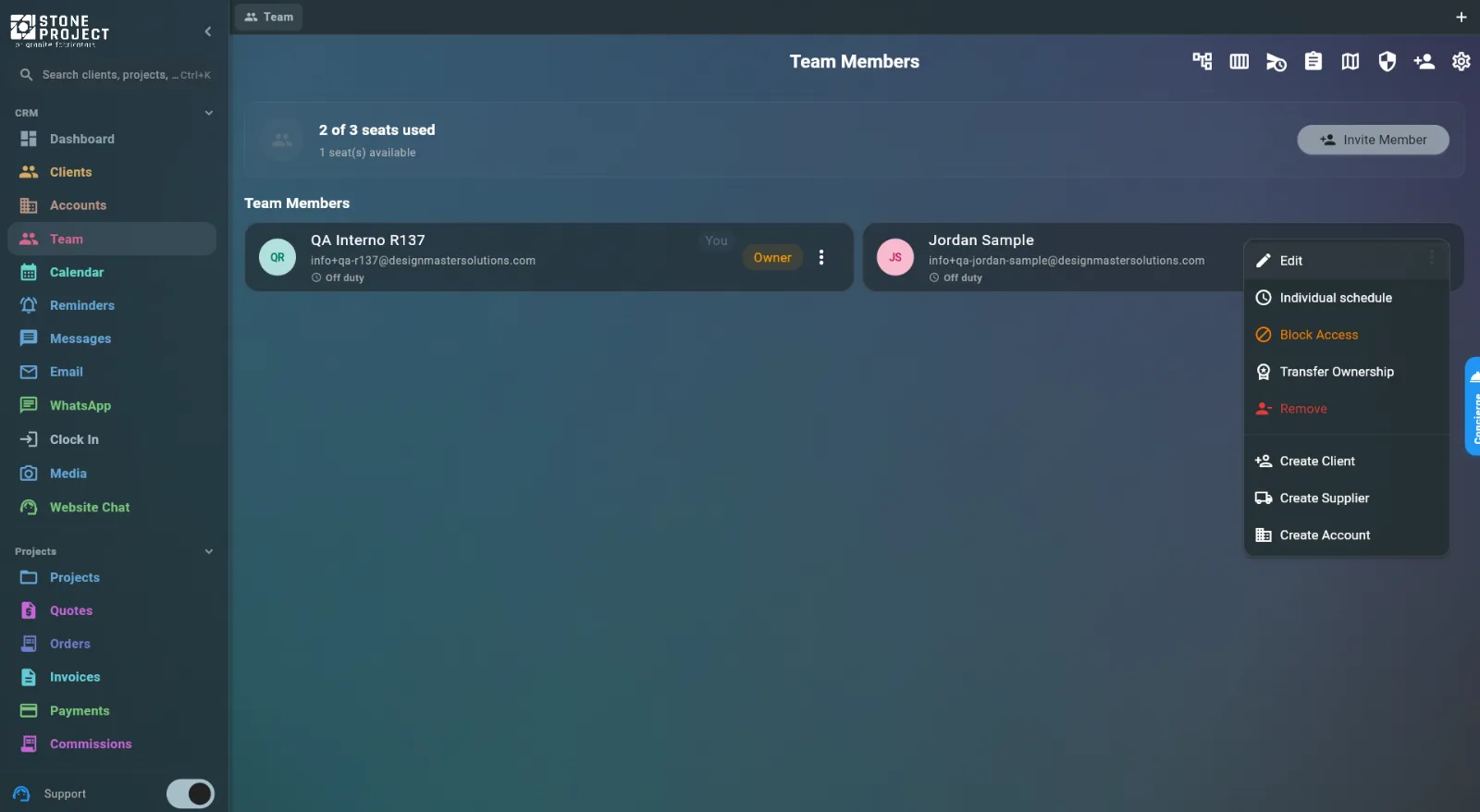
Apri il menu della riga di un membro nella schermata Team:
- Modifica: cambia ruolo, permessi, reparto e strutture
- Blocca accesso: lo disconnette e blocca l'ingresso senza cancellare nulla
- Rimuovi: lo toglie dall'azienda
- Reinvia invito / Annulla invito: per gli inviti ancora in sospeso (elencati in Inviti in sospeso)
Quando qualcuno lascia il laboratorio
Non si perde nulla quando un venditore o un installatore se ne va: clienti, lavori, preventivi, fatture e storico restano tutti nell'azienda. Quello che devi fare è passare il suo lavoro aperto a qualcuno che c'è ancora, così nessun contatto o appuntamento resta in attesa di una persona che non c'è più. Procedi in quest'ordine:
-
Prima blocca, poi rimuovi. In Team, apri il menu ⋮ della persona e scegli Blocca accesso, poi conferma. Viene disconnessa subito e non può rientrare, ma il suo nome resta nei filtri qui sotto, ed è questo che ti permette di trovare il suo lavoro.
-
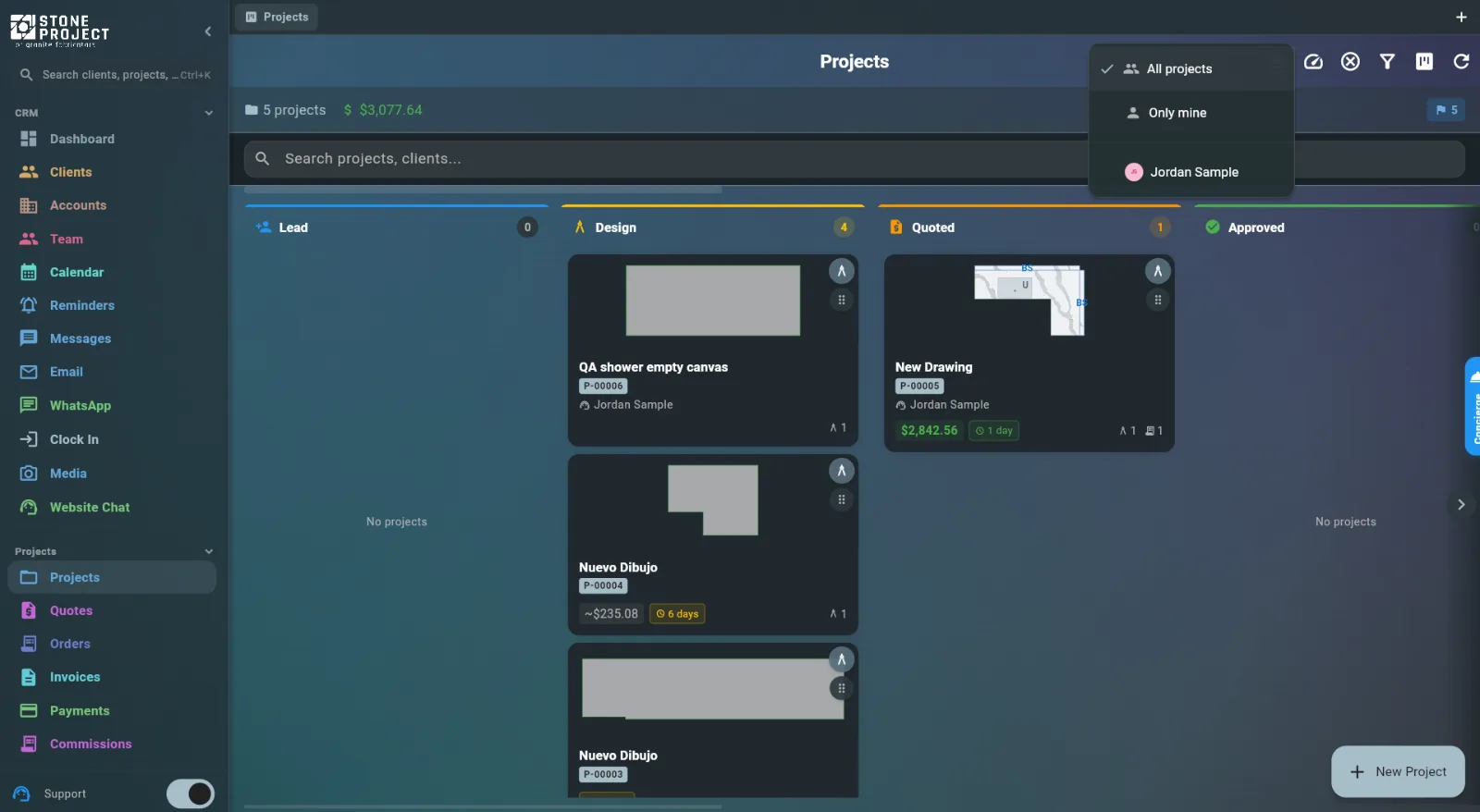
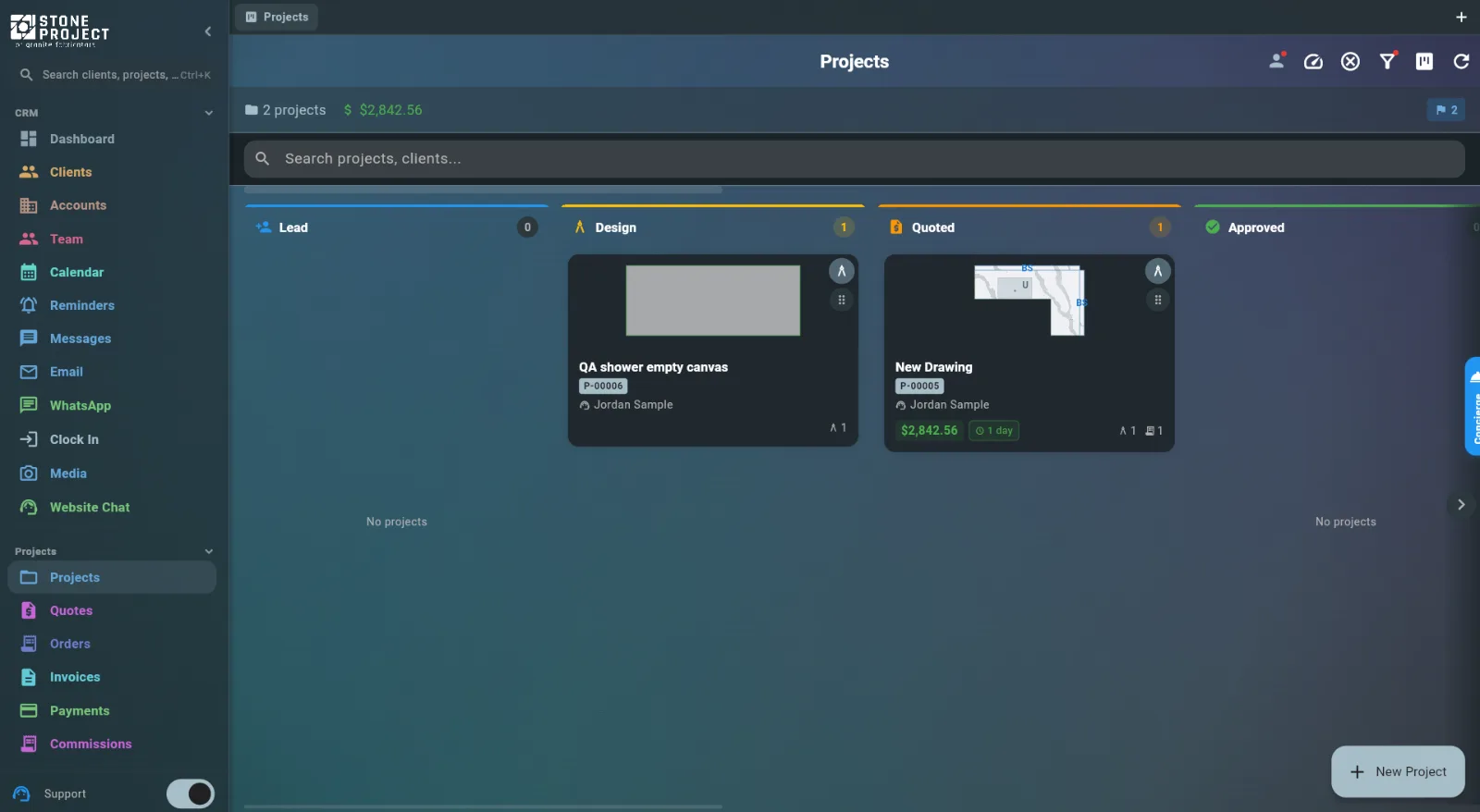
Guarda tutti i lavori suoi. Apri Progetti, tocca l'icona della persona in alto a destra e scegli il suo nome. La bacheca mostra ora solo i lavori in cui è venditore o assegnatario, in ogni fase. La colonna Lead contiene i contatti su cui stava lavorando.
-
Dai a ogni lavoro un nuovo responsabile. Apri il lavoro, tocca Modifica e cambia Venditore con la persona che subentra (oppure con Non assegnato se ancora nessuno), poi salva. Commissioni, report e l'avviso "preventivo aperto" seguono da quel momento il nuovo venditore.
- Sposta i suoi appuntamenti. In Calendario, filtra per il suo nome e apri ogni attività futura (sagoma, installazione, chiamata di follow-up). Tocca Modifica attività e cambia Responsabile con la persona che andrà.
- Rimuovi quando l'elenco è vuoto. Quando la bacheca filtrata per il suo nome non mostra più nulla di necessario, torna in Team > ⋮ > Rimuovi. Questo libera il suo posto nel piano. La sua casella e-mail collegata se ne va con lei: se i clienti scrivevano a quell'indirizzo personale, chiedi di usare quello del laboratorio.
Se la persona era il Titolare dell'azienda, usa Trasferisci proprietà per passare l'azienda a qualcun altro prima di tutto il resto; solo il titolare attuale può farlo.
10.3 Mappa del team (Pro)
Funzione Pro
La Mappa del team richiede un abbonamento Pro attivo.
Vedi dove si trovano i membri del tuo team in tempo reale su una mappa interattiva: utile per smistare il lavoro, pianificare i percorsi e coordinare le squadre in campo.
Accesso: vai in Team (dalla schermata Team, tocca l'icona Mappa nella barra in alto o scegli Mappa del team dal menu).
Come funziona
- Finché un membro ha Stone Project aperto sullo schermo (telefono, tablet o web) e ha consentito l'accesso alla posizione, l'app condivide la sua posizione con l'azienda: a ogni ~10 m di spostamento e ogni 30 secondi da fermo.
- Quando l'app va in background, viene chiusa o la persona esce dall'account, la condivisione si interrompe. Non c'è tracciamento in background.
- Chi ha una posizione recente compare sulla mappa come marcatore con avatar.
Funzioni della mappa
| Funzione | Descrizione |
|---|---|
| Posizione in tempo reale | Vedi la posizione attuale di ogni membro, aggiornata in tempo reale |
| Stato offline | I membri offline o senza posizione recente appaiono in grigio |
| Ultimo accesso | Ogni marcatore mostra da quanto tempo è stata segnalata la posizione del membro |
| Tocca per vedere | Tocca un marcatore per vedere nome, ruolo e ora dell'ultimo accesso del membro |
| Centratura automatica | La mappa inquadra automaticamente tutti i membri del team |
Privacy
- La posizione viene condivisa solo mentre l'app è aperta e in primo piano su quel dispositivo. Mettere l'app in background o chiuderla interrompe subito la condivisione.
- Il membro deve consentire l'accesso alla posizione sul dispositivo; senza, non viene condiviso nulla.
- La mappa mostra l'ultima posizione nota dei membri che al momento non condividono, in grigio.
10.4 Strutture (Pro)
Se la tua attività ha più sedi (magazzino, showroom, laboratorio di lavorazione):
- Vai in Impostazioni > Strutture.
- Tocca Aggiungi struttura.
- Inserisci:
- Nome della struttura (es. Magazzino principale, Sede nord)
- Codice struttura (codice interno facoltativo, es. HQ, WH2)
- Indirizzo
- Struttura Attiva (le strutture inattive sono nascoste negli elenchi) e Imposta come struttura principale (quella predefinita per i nuovi elementi)
- Tocca Crea. Membri del team, planimetria e aree di servizio si aggiungono dopo aver salvato la struttura.
I pezzi possono essere associati a strutture specifiche, per far sapere agli acquirenti dove si trova il materiale.
Coordinate GPS e vista mappa
La posizione della struttura deriva dal suo indirizzo. Viene usata dal Pianificatore di percorsi (vedi Calendario > Pianificatore di percorsi e mappa) e come sfondo satellitare della Planimetria. Una struttura che mostra Posizione non impostata ha bisogno di un indirizzo corretto.
Gestione delle aree di servizio
Segna sulla mappa le zone che la tua azienda serve:
- Apri una struttura e tocca Modifica aree nella scheda Aree di servizio.
- Tocca Aggiungi area e scegli:
- Area circolare: un punto centrale e un Raggio (miglia).
- Area poligonale: tocca la mappa per disegnare i vertici di una forma personalizzata.
- Dai un' Etichetta (es. Centro, Nord) e un Colore, poi Salva.
Le aree si possono spostare (Modifica posizione), rimodellare (Modifica punti) o eliminare in seguito.
Editor della planimetria
Ogni struttura può avere una planimetria interattiva per visualizzare la disposizione dei cavalletti e la posizione dei pezzi. Vedi Gestione dei pezzi > Editor della planimetria per i dettagli.
10.5 Orario di lavoro
Imposta una volta sola gli orari di attività; calendario, pianificazione delle attività, rilevamento presenze e straordinari li usano tutti:
- Vai in Impostazioni > Orario di lavoro aziendale.
- Per ogni giorno della settimana:
- Attiva il giorno (lavorativo) o disattivalo (chiuso).
- Imposta Inizio e Fine.
- Facoltativamente imposta Inizio pausa pranzo e Fine pausa pranzo.
- Salva.
Gli stessi orari compaiono sul profilo pubblico dell'azienda. Un membro del team con un orario diverso trova Imposta il proprio orario nella schermata Team.
10.6 Permessi (Pro)
Non esiste una schermata Permessi separata. I permessi appartengono a ciascun membro del team e derivano dal suo ruolo:
- Una persona: Team → membro → Modifica → sezione Permessi. Attiva o disattiva singole schermate e azioni; Ripristina ai valori del ruolo annulla le tue modifiche.
- Un insieme riutilizzabile: Team → Gestisci ruoli per creare un ruolo personalizzato (vedi 10.9 Ruoli personalizzati) e assegnarlo a più persone.
- Un intero reparto: Applica permessi al reparto copia i permessi di un membro a tutti quelli di quel reparto.
I titolari hanno sempre accesso completo.
10.7 Programma di segnalazione
Ogni azienda può segnalare altri laboratori e guadagnare credito sull'abbonamento. Non serve iscriversi a nulla.
Accesso: Impostazioni > Programma di segnalazione.
La schermata mostra Il tuo codice di segnalazione con Copia link e Condividi, quante Visite ha ricevuto il tuo link, il tuo Credito disponibile e la Cronologia del credito.
Come funziona
- Un laboratorio che si iscrive con il tuo codice riceve US$ 10 di credito quando si abbona.
- Tu ottieni 10% di credito sui loro pagamenti per i primi 12 mesi.
- Il credito viene applicato automaticamente alla tua prossima fattura di Stone Project. È credito sull'abbonamento, non un pagamento in denaro.
10.8 File aziendali
Tutti i file della tua azienda (logo, foto degli annunci, documenti allegati ai lavori) si trovano in un unico posto.
Accesso: vai in Impostazioni e tocca la scheda Utilizzo dello spazio in cima alla sezione Azienda.
Cosa c'è dentro
| Sezione | Contenuto |
|---|---|
| Risorse aziendali | Logo, immagini e documenti: i file che carichi direttamente qui |
| File dei progetti | Tutto ciò che è allegato ai lavori, raggruppato per progetto |
La scheda in alto mostra quanto spazio stai usando e quanti file sono, in quanti progetti.
Caricare
- Tocca Carica.
- Scegli cosa stai aggiungendo:
| Opzione | File accettati | Usato per |
|---|---|---|
| Carica logo | JPG, PNG, WebP | Il tuo logo su preventivi, PDF e sito web |
| Carica immagine | JPG, PNG, WebP, GIF | Foto per profilo, annunci e sito web |
| Carica documento | PDF, DOC, DOCX, XLS, XLSX, TXT | Certificati, listini, condizioni, qualsiasi altro |
Puoi anche trascinare i file direttamente sulla schermata: immagini e documenti vengono archiviati automaticamente in base al tipo.
Trovare un file
Usa la casella di ricerca per cercare per nome del file, poi restringi con i filtri: Tutti, Immagini, PDF, Documenti, e Oggi, Questa settimana, Questo mese.
Aprire e rimuovere
- Tocca un'immagine per aprirla a schermo intero, dove puoi pizzicare o scorrere per ingrandire.
- Tocca qualsiasi altro file per aprirlo nella sua applicazione abituale.
- Tocca l'intestazione di un progetto per andare a quel progetto.
- Tieni premuta una risorsa aziendale per eliminarla. Ti verrà chiesto di confermare.
Lo spazio sta finendo
La scheda dello spazio diventa ambra quando ti avvicini alla quota e rossa quando la superi. Se gestisci l'abbonamento della tua azienda, puoi acquistare spazio aggiuntivo dalla stessa scheda.
File sul computer
Il programma Stone Project Drive monta questi stessi file come un disco sul tuo Mac o PC. Vedi Stone Project Drive.
10.9 Ruoli personalizzati (Pro)
I ruoli predefiniti coprono la maggior parte dei laboratori. Quando non bastano, crea il tuo: un ruolo è solo un insieme di interruttori con un nome.
Accesso: vai in Team e tocca l'icona scudo nell'intestazione (oppure scegli Gestisci ruoli dal menu ⋮).
Leggere la schermata
I ruoli sono elencati in due gruppi, Ruoli predefiniti e Ruoli personalizzati, e il numero nel riquadro di ogni scheda indica quanti permessi quel ruolo ha attivi. È il modo più rapido per confrontare due ruoli.
Creare un ruolo
Il modo più veloce è copiarne uno che già funziona:
- Apri il menu ⋮ del ruolo da cui vuoi partire e scegli Duplica. Dai un nome alla copia (è precompilato con "(copia)") e conferma.
Oppure parti da zero:
- Tocca il pulsante +.
- Compila:
| Campo | Descrizione |
|---|---|
| Nome | Come si chiama il ruolo |
| Descrizione | Una riga che spiega a chi è destinato |
| Colore | Uno di otto campioni, usato sul badge del ruolo |
| Copia permessi da | Parti da zero, copia qualsiasi ruolo predefinito o personalizzato, oppure copia l'accesso esatto di un membro del team |
- Imposta i permessi (vedi sotto).
- Tocca Salva.
Copia una persona, non un ruolo
Copia permessi da elenca anche i membri del team. Se una persona ha già esattamente l'accesso che serve al nuovo ruolo, scegli il suo nome e gli interruttori arrivano così come sono.
Impostare i permessi
I permessi sono raggruppati in schede per area. Per scorrere un lungo elenco:
- Scrivi nella casella di ricerca per filtrare per nome di permesso o di gruppo.
- Usa i pulsanti Tutti / Attivi / Disattivi per vedere solo ciò che è acceso o solo ciò che è spento.
- Sposta l'interruttore nell'intestazione di un gruppo per attivare o disattivare l'intero gruppo in una volta.
Due cose che la schermata fa per te:
- Dipendenze. Se attivi un permesso che consente di modificare qualcosa, senza quello corrispondente per vederlo, ti viene proposto di attivare anche quelli mancanti. Se rifiuti, una nota sotto la riga lo segnala.
- I permessi riservati al titolare mostrano un lucchetto e non possono essere concessi a nessun altro ruolo.
Modificare ed eliminare
Usa il menu ⋮ sulla scheda di un ruolo personalizzato per Modifica, Duplica o Elimina. I ruoli predefiniti si possono copiare ma non modificare.
10.10 Impostazioni consegna
Indica all'app come porti il materiale ai clienti, e lei calcola il prezzo della consegna per te.
Accesso: vai in Impostazioni > Impostazioni Consegna. Richiede il permesso di modificare l'azienda.
Come consegni
Tre interruttori, e puoi averne attiva qualsiasi combinazione:
| Opzione | Significato |
|---|---|
| Accetta ritiro | Gli acquirenti possono ritirare dal tuo laboratorio |
| Offre consegna locale | Consegni nella tua zona, con il tuo camion |
| Offre spedizione con corriere | Spedisci tramite un corriere di trasporto merci |
Prezzo della consegna locale
I campi del prezzo compaiono quando Offre consegna locale è attivo:
| Campo | Cosa imposta |
|---|---|
| Raggio di consegna | Fino a che distanza consegni, in chilometri |
| Ordine minimo per la consegna | L'ordine più piccolo che consegni |
| Costo di consegna | L'importo fisso di base di ogni consegna |
| Miglia / Chilometri | In quale unità è espresso il costo della distanza |
| Costo per miglio / km | Addebitato in aggiunta al costo base, per unità di distanza |
| Supplemento dimensione per sqft | Addebitato per piede quadrato di piano: i lavori grandi costano di più da muovere |
| Supplemento peso per lb | Addebitato per libbra di peso stimato |
| Peso predefinito per sqft | Quanto pesa un piede quadrato del tuo materiale, usato per stimare il peso |
| Consegna gratuita disponibile | Attivalo per azzerare la consegna oltre una soglia |
| Minimo per consegna gratuita | Il totale dell'ordine a partire dal quale la consegna è gratuita |
L'addebito si calcola così:
costo base + (distanza × costo per miglio/km) + (piedi quadrati × supplemento dimensione) + (piedi quadrati × peso predefinito per sqft × supplemento peso)
Se la consegna gratuita è attiva e il totale dell'ordine raggiunge il minimo, l'intero addebito scende a zero.
Note sulla politica di consegna
Un campo libero (fino a 1.000 caratteri) per le condizioni che non stanno in un numero: tempi di consegna, solo a bordo strada, scale, qualunque sia la tua politica.
Tocca Salva Impostazioni Consegna quando hai finito.
Dove compare
- Sul profilo e negli annunci. Le tre opzioni di consegna viaggiano con il profilo aziendale, così gli acquirenti che sfogliano il marketplace vedono come consegni il materiale.
- Nella ricerca del marketplace. Gli acquirenti possono filtrare gli annunci per Accetta ritiro, Offre consegna locale e Offre spedizione con corriere: se un interruttore è spento, i tuoi pezzi vengono esclusi da quella ricerca.
- Sui preventivi. Quando la consegna locale è attiva e ne hai impostato il prezzo, una riga Consegna viene aggiunta automaticamente al preventivo, calcolata sui piedi quadrati del disegno.
10.11 Collegare un dispositivo del laboratorio
Il programma desktop Stone Project Drive deve essere autorizzato una volta sul tuo account prima di poter vedere i tuoi file.
- Installa e apri il programma sul computer. Mostra un codice di abbinamento nel formato
ABCD-1234e apre la pagina di autorizzazione nel browser. - Controlla l'account mostrato sotto Accesso come: il programma viene collegato all'account con cui hai effettuato l'accesso qui.
- Conferma il codice (di solito è già compilato) e tocca Autorizza.
- Compare una conferma. Il programma riceve l'autorizzazione da solo: non c'è altro da fare sul desktop.
Non serve la password
Funziona per gli account che accedono con Google o con un altro accesso unico e non hanno una password propria.
Vedi Stone Project Drive per sapere cosa fa il programma una volta collegato.